如何向 PDF 添加透明签名并检查保存结果
使用 Adobe Acrobat Reader 桌面版导入透明签名 PNG,调整位置和大小,保存 PDF 副本,并排查白框、浅色残留及笔画缺失。
向 PDF 添加透明签名时,先准备好去除纸张背景的 PNG,再通过 Adobe Acrobat Reader 桌面版的签名工具导入。放到合适的位置后保存副本,重新打开,检查签名是否完整、清晰。
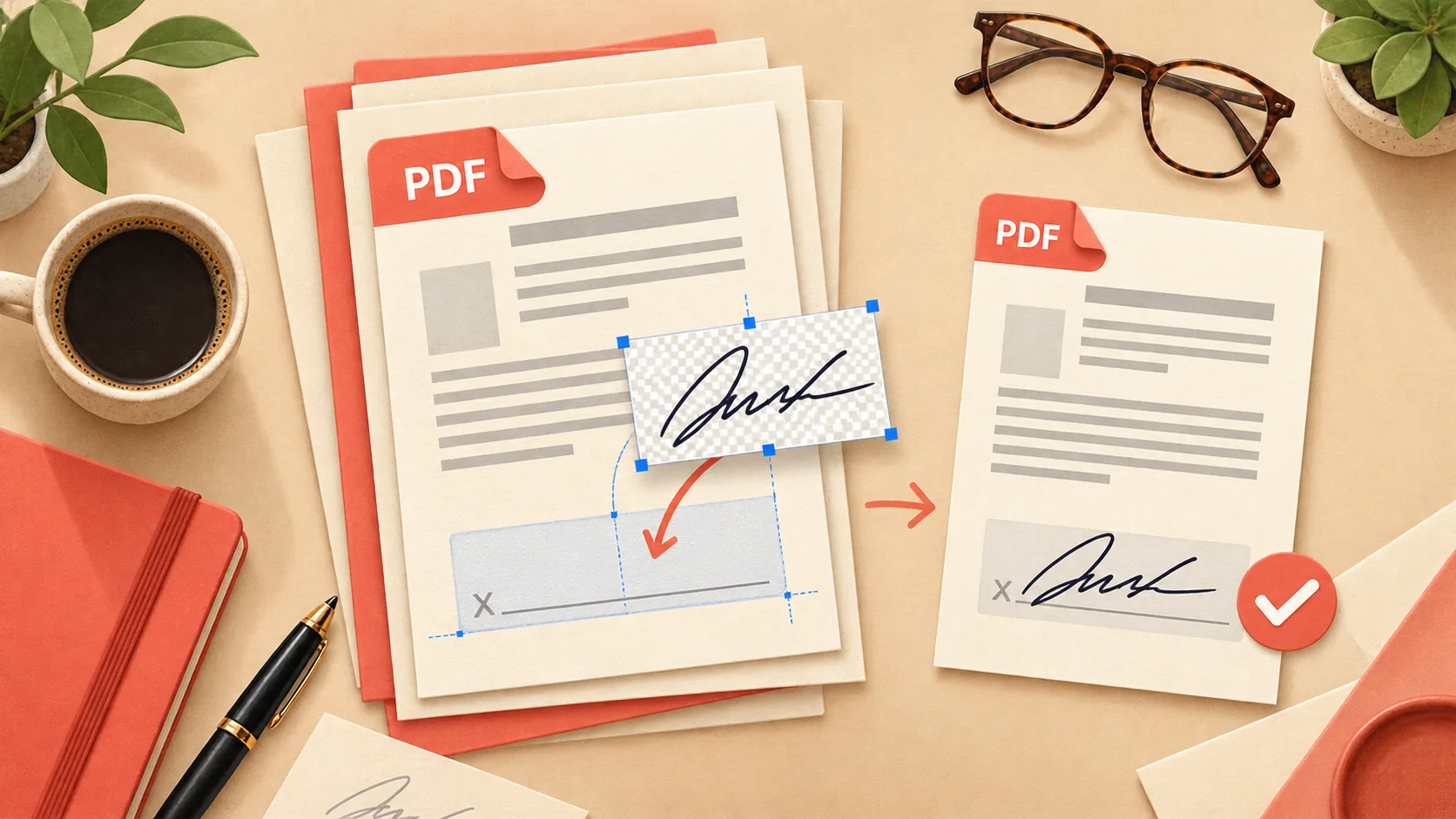
本文介绍把自己的签名图片放进本地 PDF,不涉及向他人发起签署请求,也不创建基于数字证书的签名。如果收到专门的签署邀请,请按邀请流程操作,避免另行编辑一份不对应的副本。封面为 PDF 签名放置主题插画。
开始前准备什么
准备 PDF、清晰的签名图片和 Adobe Acrobat Reader 桌面版。Reader 的本地 Fill & Sign(填写和签名)功能不需要使用付费的“编辑 PDF”工具。免费阅读器与付费编辑功能的区别见 Adobe Reader 常见问题。本文采用经典桌面界面步骤,官方说明核对日期为 2026 年 9 月 6 日;新版界面可能把签名控件放在其他位置。
PDF 本身需要允许相关操作。签名功能不可用时,检查文件限制,或请发送者提供正确的签署版本。直接转换文件可能改变对方希望接收的文档形式。
准备透明签名 PNG
打开签名去背景工具,登录后点击上传按钮,选择 JPG、PNG 或 WebP 签名图片。工具不直接接收 PDF,请单独处理签名图片,完成后下载 PNG。
新账号一次性获赠 5 积分,有效期 30 天,每次成功去背景消耗 1 积分。免费额度不按月补充,后续使用可查看当前套餐。
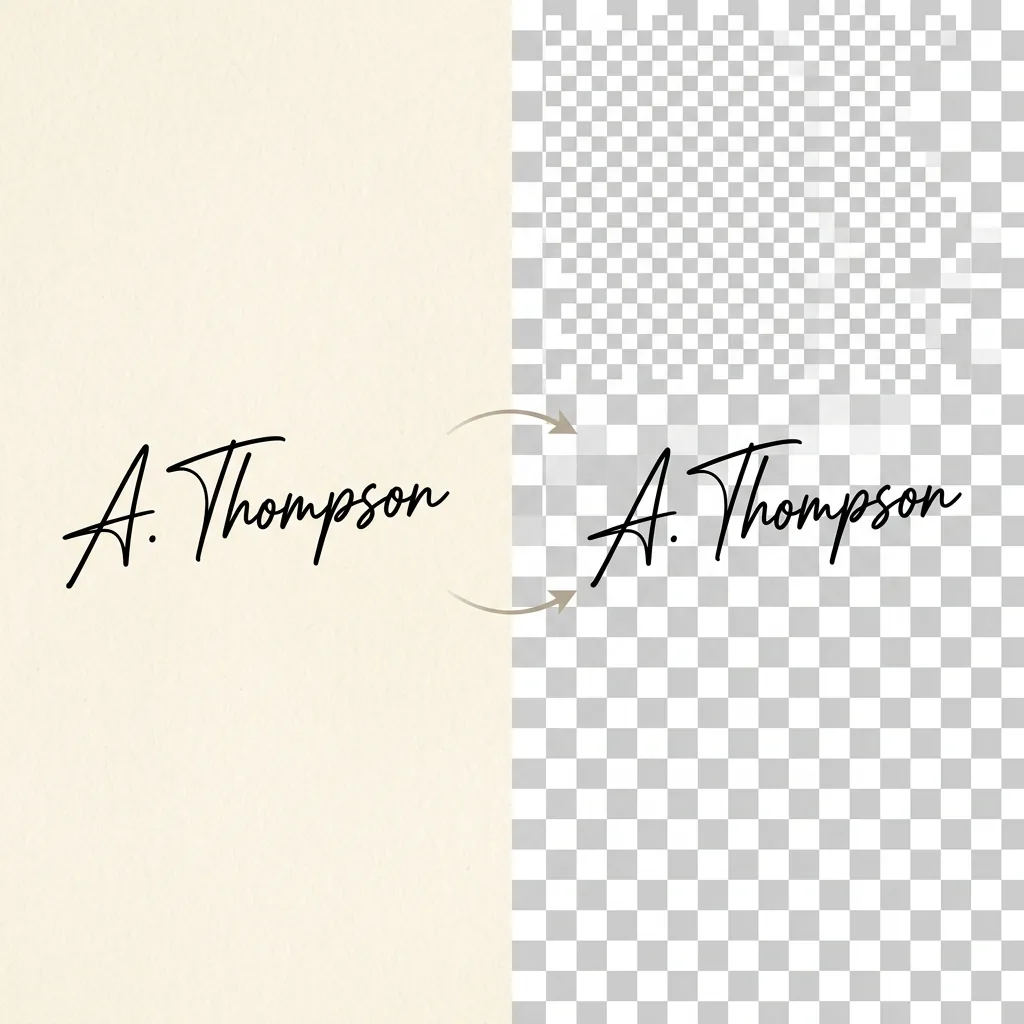
导入前把 PNG 放在有底纹的区域上检查,并对照原图确认拖尾、圆点和线圈都完整。透明签名教程说明了如何区分透明图片和仍带白底的文件。
将透明签名添加到 PDF
在经典 Reader 桌面界面中:
- 打开 PDF,选择“工具 → 填写和签名”(Tools → Fill & Sign),或点击签名图标。
- 打开签名控件,选择添加签名,在面板中选择“图像”(Image),找到 PNG 文件。
- 检查预览,点击“应用”(Apply),再点击页面上准备放置签名的位置。
- 选中已放置的签名,使用可用的控件调整位置与大小。
步骤依据 Adobe Reader 签名说明。登录 Adobe 账号并启用 Save Signature(保存签名)时,签名可以保存到 Adobe 云端供以后使用,操作前请确认该选项。
让墨迹位于签名区域内,避免盖住附近文字。放大编辑后,再回到正常阅读尺寸检查;高倍率下看起来偏小的签名,实际可能已经足够大。
保存副本并重新检查
使用清晰的新文件名保存 PDF,保留未签名原件。关闭后重新打开副本,确认签名还在正确的页码和位置,大小合适,周围文字可读。
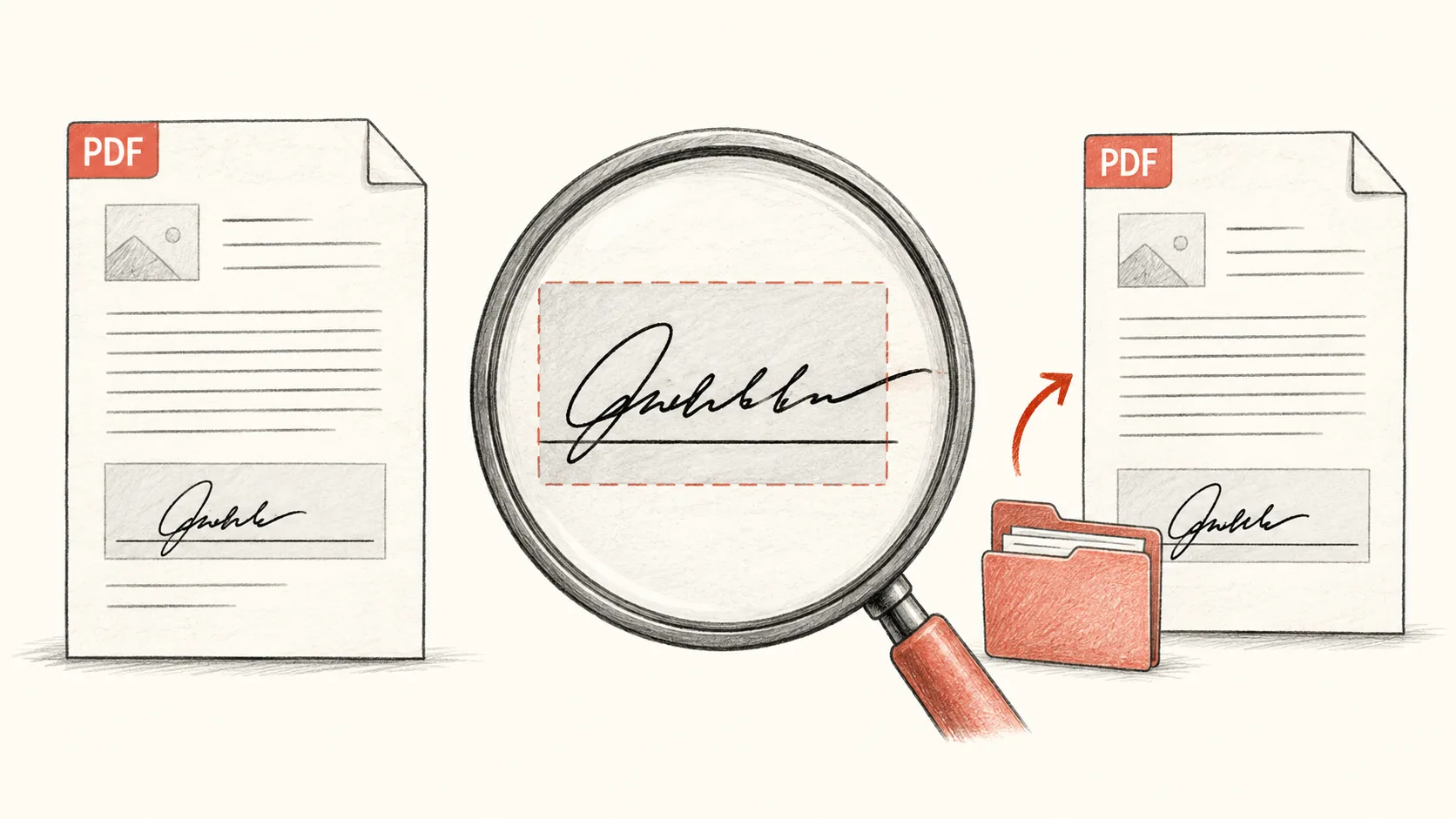
上图为检查流程示意,不是 Acrobat 界面截图。保存前后都要检查实际 PDF,示意图不代表工具的处理效果。
白色页面上不容易发现不透明的白色像素,因此还应单独把 PNG 放到有颜色的背景上查看。在 PDF 中,观察签名与已有底纹或横线相交的位置:整块矩形遮挡通常提示图片仍有不透明背景,细窄浅边则可能是去背景后残留的纸张像素。
如果墨迹缺失,回到原始图片检查。移动位置或反复保存 PDF,都不能恢复处理时丢失的笔画。
PDF 签名图片常见问题排查
| 问题 | 下一步检查 |
|---|---|
| 签名周围有白框 | 确认导入的是下载的 PNG,而不是原始 JPG。 |
| 细笔画缺失 | 对照 PNG 和原图,必要时重新拍摄或扫描。 |
| 签名模糊 | 缩小显示尺寸,或使用更清晰的来源图片。 |
| 签名控件不可用 | 检查文件限制,以及是否必须使用发送者提供的签署流程。 |
如果仍持有可编辑源文档,也可以先在 Word 中插入透明签名,然后导出 PDF。这适合同时需要调整签名附近段落的情况。
常见问题
这个流程需要 Acrobat Pro 吗?
本文使用 Reader 的填写和签名功能,不使用付费 PDF 内容编辑。修改 PDF 中已有文字等操作有不同要求。
可以把 PDF 上传到 SignatureClear 吗?
当前工具接收签名图片,不接收 PDF 文档。先准备 PNG,再到 PDF 软件中放置。
为什么透明签名还有浅色边缘?
透明区域与纸张残留可能同时存在。将 PNG 放到对比背景上检查;光照更均匀的原图可能有帮助。
插入签名图片等于数字证书签名吗?
不等于。本文完成的是手写签名的视觉放置。证书签名是另一套具有身份和验证机制的流程。
保留 PNG 和最终 PDF
向 PDF 添加透明签名后,要同时检查源 PNG 和保存后的文档。准备签名图片,保留原件,并确认即将分享的最终文件。

更多文章

邮件列表
加入我们的社区
订阅邮件列表,及时获取最新消息和更新