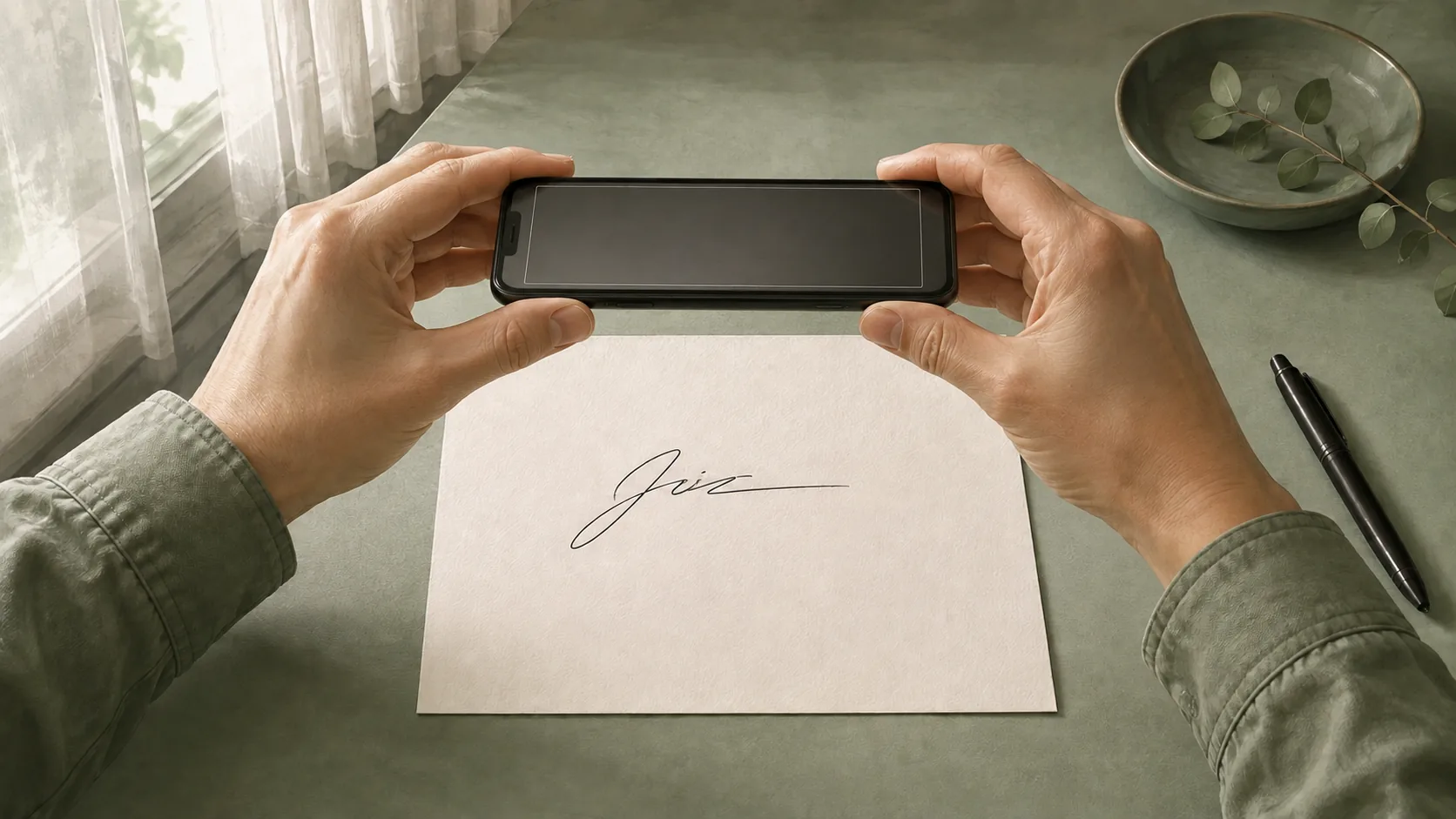
如何去除手机签名照片的背景
从拍摄角度、均匀光照和安全裁切开始,将手机签名照片处理为透明 PNG,并检查浅色笔画、阴影残留和缺失细节。
去除手机签名照片的背景,先要拍到清晰、光照均匀且笔画完整的原图,再上传处理并下载透明 PNG。照片越清楚,墨迹与纸张越容易区分;相机没有拍到的笔画,不能指望去背景时可靠恢复。
本文重点讲手机拍摄和图片准备。配图为拍摄方法示意,不是某款手机的拍照实测或 AI 去背景效果对比。
拍摄时保持纸张平整和光照均匀
在普通纸张上签名,选择能留下清楚连续线条的笔。把纸放平,让手机镜头朝向纸面,并尽量与纸张平行,避免签名一端明显大于另一端。
使用柔和、均匀的光线。如果手机影子压住墨迹,就移动手机或纸张;如果反光让部分笔画消失,也应调整角度。拍照前对焦到签名并拿稳手机,拍完查看保存的照片,不只看相机预览。
判断标准是:原图中能否清楚跟随每一笔。如果拖尾超出画面,或两条线糊在一起,先重拍。之后去掉纸张背景,也不能补回这些细节。
裁切时给笔画留出余量
在手机图片编辑器中裁去无关文字、纸张边缘和大部分桌面。起笔、收笔之外留一点空白,确认圆点和拖尾没有被切掉,再保存裁切结果。
避免过强的滤镜把浅色墨迹变成白色。保留原始照片,便于与调整后的副本比较。如果手机保存的格式不受上传工具支持,请通过图片应用导出 JPG、PNG 或 WebP;仅修改扩展名不能转换格式。
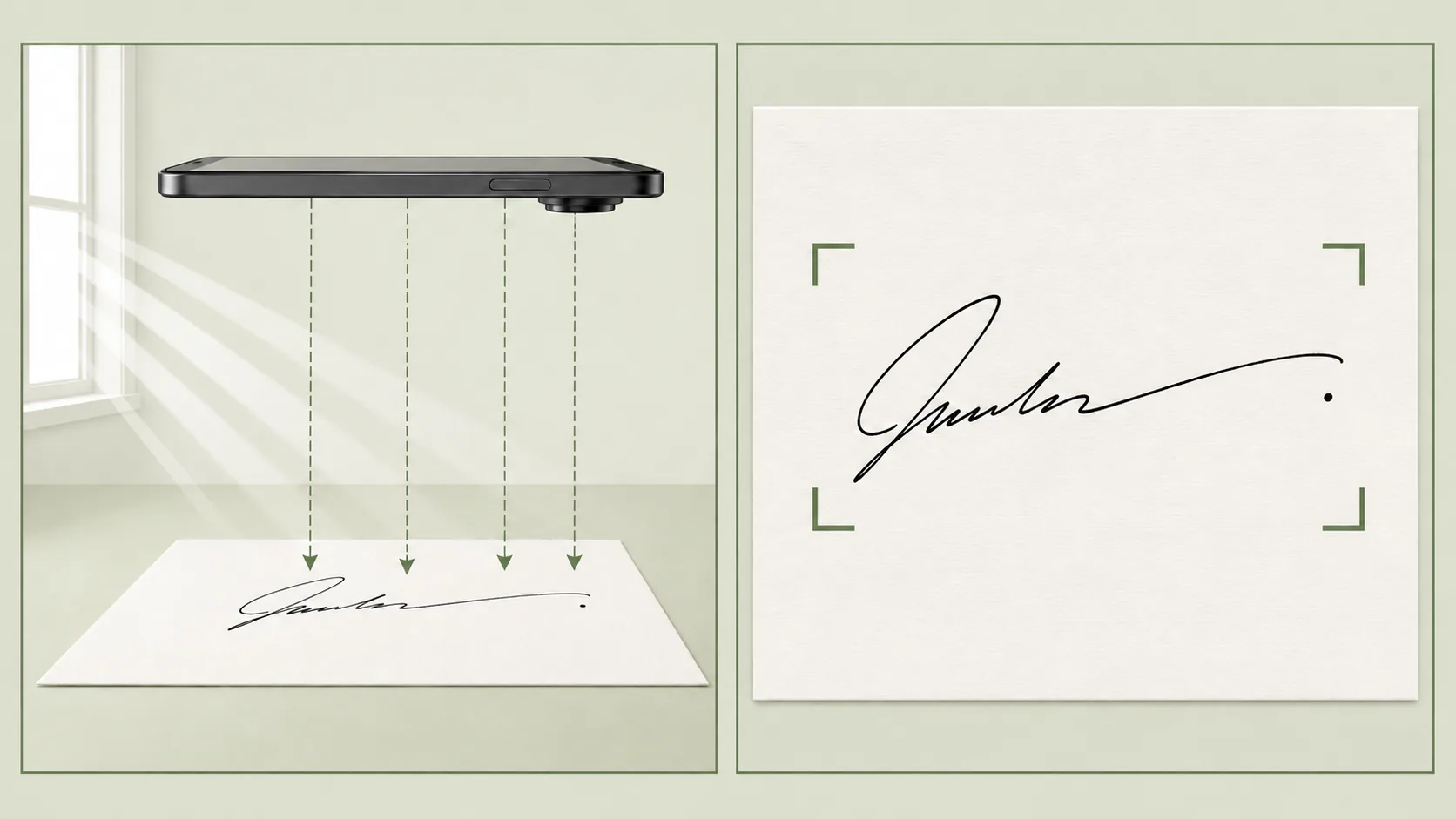
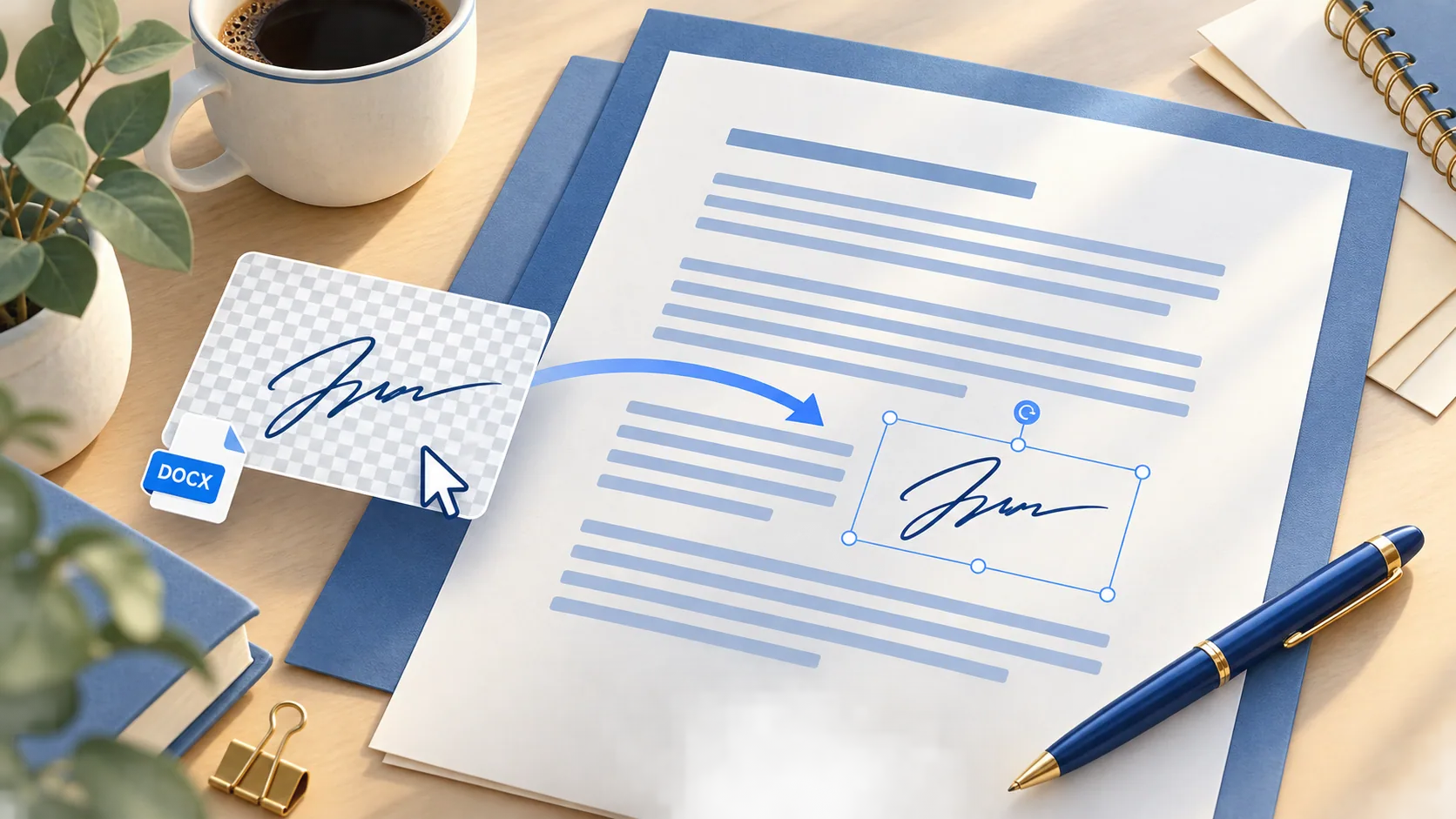
图中展示拍摄与取景要点。以完整保留自己的笔画为准,不必照搬示意图中的构图比例。
去除签名照片背景并下载结果
- 在浏览器中打开签名去背景工具并登录。
- 点击上传按钮,从手机中选择准备好的图片。初始预览是内置示例,要等自己的图片处理完成。
- 对照处理前后图片,检查起笔、收笔、圆点和浅色线条。
- 点击下载按钮保存透明 PNG,在插入其他应用前先找到这个下载文件。
新账号一次性获赠 5 积分,有效期 30 天,每次成功处理消耗 1 积分。免费额度不会每月补充,继续处理前可查看余额和套餐说明。
使用前检查透明度和细笔画
把 PNG 放在图片编辑器或临时文档的浅色背景上。墨迹周围应当能透出下面的颜色;如果仍有整块白色矩形,先确认选择的是下载结果,而非原始照片。
然后检查签名本身。即使边缘干净,少一个圆点或一段浅色笔画,也可能改变签名的外观。既要放大查看,也要在正常文档尺寸下检查。透明签名教程提供了更详细的白框排查方法。
哪些情况需要重新拍摄
| 原图问题 | 更合适的处理方式 |
|---|---|
| 较深的阴影横穿墨迹 | 改变光照或手机位置后重拍。 |
| 笔画模糊 | 重新对焦并稳定手机。 |
| 部分签名超出画面 | 扩大取景范围,留出边距。 |
| 墨迹亮度与纸张接近 | 如果有条件,换用更清晰的签名原件。 |
| 纸纹明显或带有扫描噪点 | 参考扫描签名处理建议。 |
反复上传同一张有缺陷的图片,不一定能解决来源问题。保留最清楚的原图,并以笔画是否完整判断结果。
常见问题
可以直接用手机拍照吗?
可以。准备 JPG、PNG 或 WebP 图片,通过浏览器文件选择器上传。相册选择方式和下载位置取决于手机系统与浏览器。
纸张必须是纯白色吗?
光照均匀、墨迹与背景区分明显,比纸张绝对白更重要。较重的纸纹或阴影仍可能增加处理难度。
AI 能补回被裁掉的笔画吗?
去背景不能可靠恢复画面外的笔画,或模糊照片中已经缺失的细节。请重新拍摄完整签名。
为什么分享后白底又回来了?
检查其他应用是否把 PNG 转成了 JPG,或是否分享了预览截图。尝试以文件方式发送下载的 PNG,并检查接收端的副本。
保留清晰原图和透明 PNG
去除签名照片背景前,先确认取景与对焦。上传准备好的签名图片,对照笔画检查结果,再将 PNG 留给后续文档使用。

更多文章
邮件列表
加入我们的社区
订阅邮件列表,及时获取最新消息和更新